Domain pc-top.de kaufen?
Wir ziehen mit dem Projekt
pc-top.de um.
Sind Sie am Kauf der Domain
pc-top.de interessiert?
domain@kv-gmbh.de · 0541-91531010
Domain pc-top.de kaufen?
Erkennt der Computer den Beamer nicht?
Es könnte verschiedene Gründe geben, warum der Computer den Beamer nicht erkennt. Möglicherweise ist der Beamer nicht richtig an den Computer angeschlossen oder eingeschaltet. Es könnte auch ein Problem mit den Treibern oder Einstellungen des Computers geben. Es ist ratsam, die Verbindungen zu überprüfen und gegebenenfalls die Treiber zu aktualisieren oder die Einstellungen anzupassen. **
Ist es möglich, Daten vom Beamer über den PC auszulesen?
Nein, es ist nicht möglich, Daten vom Beamer über den PC auszulesen. Der Beamer ist ein Ausgabegerät, das nur dazu dient, das Bild oder den Inhalt vom PC auf eine Leinwand oder eine andere Projektionsfläche zu projizieren. Der PC kann jedoch Daten an den Beamer senden, um das Bild oder den Inhalt zu übertragen. **


Ähnliche Suchbegriffe für Beamer
Top-Angebote
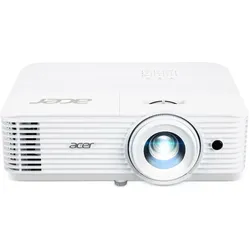
Produkte zum Begriff Beamer:


-
Wird der Beamer am PC nicht erkannt?
Es gibt mehrere mögliche Gründe dafür, dass der Beamer am PC nicht erkannt wird. Es könnte ein Problem mit den Anschlüssen oder Kabeln geben, der Treiber des Beamers könnte veraltet sein oder es könnte ein Problem mit den Einstellungen des PCs geben. Es ist ratsam, die Verbindungen zu überprüfen, den Treiber zu aktualisieren und die Einstellungen des PCs zu überprüfen, um das Problem zu beheben. **
-
Wie kann man einen PC-Computer mit Gaming-Hardware übertakten?
Um einen PC-Computer mit Gaming-Hardware zu übertakten, gibt es mehrere Schritte. Zuerst sollte man sicherstellen, dass der Computer über ausreichende Kühlung verfügt, um die zusätzliche Wärme abzuleiten. Dann kann man die BIOS-Einstellungen öffnen und die Taktfrequenz des Prozessors und der Grafikkarte erhöhen. Es ist wichtig, die Änderungen schrittweise vorzunehmen und die Stabilität des Systems zu überprüfen, um eine Überhitzung oder andere Probleme zu vermeiden. **
-
Wie kann man mit einem Beamer am PC arbeiten?
Um mit einem Beamer am PC zu arbeiten, müssen Sie den Beamer mit dem PC verbinden. Dies kann über verschiedene Anschlüsse wie HDMI, VGA oder DisplayPort erfolgen. Sobald die Verbindung hergestellt ist, können Sie den Bildschirm Ihres PCs auf den Beamer spiegeln oder erweitern und so Inhalte wie Präsentationen, Videos oder Bilder auf einer größeren Projektionsfläche anzeigen. **
-
Wie schließe ich einen Beamer an den PC an?
Wie schließe ich einen Beamer an den PC an? Zuerst musst du sicherstellen, dass sowohl der Beamer als auch der PC ausgeschaltet sind. Verbinde dann das VGA- oder HDMI-Kabel vom Beamer mit dem entsprechenden Anschluss am PC. Schalte nun zuerst den Beamer ein und danach den PC. Stelle sicher, dass der Beamer als Anzeigegerät in den PC-Einstellungen ausgewählt ist, um das Bild zu übertragen. Teste die Verbindung, indem du beispielsweise eine Präsentation startest. **

Wie schließe ich den PC an den Beamer an?
Um den PC an einen Beamer anzuschließen, benötigst du ein HDMI- oder VGA-Kabel. Verbinde das eine Ende des Kabels mit dem HDMI- oder VGA-Anschluss deines PCs und das andere Ende mit dem entsprechenden Anschluss des Beamers. Stelle sicher, dass der Beamer eingeschaltet ist und wähle den richtigen Eingangskanal auf dem Beamer aus. **
Haben Beamer Lautsprecher?
Ja, einige Beamer haben eingebaute Lautsprecher, die für eine grundlegende Audioausgabe sorgen können. Diese Lautsprecher sind oft nicht besonders leistungsstark und eignen sich eher für kleinere Räume oder Präsentationen. Für eine bessere Audioqualität empfiehlt es sich, externe Lautsprecher oder eine Soundbar anzuschließen. Beamer, die keine eingebauten Lautsprecher haben, können über verschiedene Anschlüsse wie HDMI oder Bluetooth mit externen Audiogeräten verbunden werden. Es ist wichtig zu prüfen, ob der Beamer über die gewünschten Anschlussmöglichkeiten für Audio verfügt, bevor man sich für ein Modell entscheidet. **
Top-Angebote
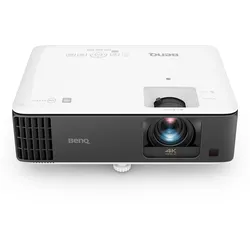
Produkte zum Begriff Beamer:
-
Erkennt der Computer den Beamer nicht?
Es könnte verschiedene Gründe geben, warum der Computer den Beamer nicht erkennt. Möglicherweise ist der Beamer nicht richtig an den Computer angeschlossen oder eingeschaltet. Es könnte auch ein Problem mit den Treibern oder Einstellungen des Computers geben. Es ist ratsam, die Verbindungen zu überprüfen und gegebenenfalls die Treiber zu aktualisieren oder die Einstellungen anzupassen. **
-
Ist es möglich, Daten vom Beamer über den PC auszulesen?
Nein, es ist nicht möglich, Daten vom Beamer über den PC auszulesen. Der Beamer ist ein Ausgabegerät, das nur dazu dient, das Bild oder den Inhalt vom PC auf eine Leinwand oder eine andere Projektionsfläche zu projizieren. Der PC kann jedoch Daten an den Beamer senden, um das Bild oder den Inhalt zu übertragen. **
-
Wird der Beamer am PC nicht erkannt?
Es gibt mehrere mögliche Gründe dafür, dass der Beamer am PC nicht erkannt wird. Es könnte ein Problem mit den Anschlüssen oder Kabeln geben, der Treiber des Beamers könnte veraltet sein oder es könnte ein Problem mit den Einstellungen des PCs geben. Es ist ratsam, die Verbindungen zu überprüfen, den Treiber zu aktualisieren und die Einstellungen des PCs zu überprüfen, um das Problem zu beheben. **
-
Wie kann man einen PC-Computer mit Gaming-Hardware übertakten?
Um einen PC-Computer mit Gaming-Hardware zu übertakten, gibt es mehrere Schritte. Zuerst sollte man sicherstellen, dass der Computer über ausreichende Kühlung verfügt, um die zusätzliche Wärme abzuleiten. Dann kann man die BIOS-Einstellungen öffnen und die Taktfrequenz des Prozessors und der Grafikkarte erhöhen. Es ist wichtig, die Änderungen schrittweise vorzunehmen und die Stabilität des Systems zu überprüfen, um eine Überhitzung oder andere Probleme zu vermeiden. **
Ähnliche Suchbegriffe für Beamer
-
Wie kann man mit einem Beamer am PC arbeiten?
Um mit einem Beamer am PC zu arbeiten, müssen Sie den Beamer mit dem PC verbinden. Dies kann über verschiedene Anschlüsse wie HDMI, VGA oder DisplayPort erfolgen. Sobald die Verbindung hergestellt ist, können Sie den Bildschirm Ihres PCs auf den Beamer spiegeln oder erweitern und so Inhalte wie Präsentationen, Videos oder Bilder auf einer größeren Projektionsfläche anzeigen. **
-
Wie schließe ich einen Beamer an den PC an?
Wie schließe ich einen Beamer an den PC an? Zuerst musst du sicherstellen, dass sowohl der Beamer als auch der PC ausgeschaltet sind. Verbinde dann das VGA- oder HDMI-Kabel vom Beamer mit dem entsprechenden Anschluss am PC. Schalte nun zuerst den Beamer ein und danach den PC. Stelle sicher, dass der Beamer als Anzeigegerät in den PC-Einstellungen ausgewählt ist, um das Bild zu übertragen. Teste die Verbindung, indem du beispielsweise eine Präsentation startest. **
-
Wie schließe ich den PC an den Beamer an?
Um den PC an einen Beamer anzuschließen, benötigst du ein HDMI- oder VGA-Kabel. Verbinde das eine Ende des Kabels mit dem HDMI- oder VGA-Anschluss deines PCs und das andere Ende mit dem entsprechenden Anschluss des Beamers. Stelle sicher, dass der Beamer eingeschaltet ist und wähle den richtigen Eingangskanal auf dem Beamer aus. **
-
Haben Beamer Lautsprecher?
Ja, einige Beamer haben eingebaute Lautsprecher, die für eine grundlegende Audioausgabe sorgen können. Diese Lautsprecher sind oft nicht besonders leistungsstark und eignen sich eher für kleinere Räume oder Präsentationen. Für eine bessere Audioqualität empfiehlt es sich, externe Lautsprecher oder eine Soundbar anzuschließen. Beamer, die keine eingebauten Lautsprecher haben, können über verschiedene Anschlüsse wie HDMI oder Bluetooth mit externen Audiogeräten verbunden werden. Es ist wichtig zu prüfen, ob der Beamer über die gewünschten Anschlussmöglichkeiten für Audio verfügt, bevor man sich für ein Modell entscheidet. **
* Alle Preise verstehen sich inklusive der gesetzlichen Mehrwertsteuer und ggf. zuzüglich Versandkosten. Die Angebotsinformationen basieren auf den Angaben des jeweiligen Shops und werden über automatisierte Prozesse aktualisiert. Eine Aktualisierung in Echtzeit findet nicht statt, so dass es im Einzelfall zu Abweichungen kommen kann. ** Hinweis: Teile dieses Inhalts wurden von KI erstellt.