Domain pc-top.de kaufen?
Wir ziehen mit dem Projekt
pc-top.de um.
Sind Sie am Kauf der Domain
pc-top.de interessiert?
domain@kv-gmbh.de · 0541-91531010
Domain pc-top.de kaufen?
Welche Taste für Bootmenü?
"Welche Taste für Bootmenü?" bezieht sich auf die spezifische Taste, die gedrückt werden muss, um das Bootmenü eines Computers aufzurufen. Das Bootmenü ermöglicht es dem Benutzer, auszuwählen, von welchem Laufwerk das Betriebssystem geladen werden soll, oder um andere Startoptionen zu konfigurieren. Die genaue Taste für das Bootmenü kann je nach Hersteller und Modell des Computers variieren. In der Regel handelt es sich jedoch um eine der Funktionstasten (F1, F2, F8, F10, etc.) oder die Entf-Taste, die während des Startvorgangs gedrückt werden muss. Es ist ratsam, im Handbuch des Computers nachzuschlagen oder online zu recherchieren, um die richtige Taste für das Bootmenü herauszufinden. **
Ist dies ein Bootmenü?
Diese Frage kann nicht eindeutig beantwortet werden, da der Kontext fehlt. Ein Bootmenü ist normalerweise eine Liste von Optionen, die beim Start eines Computers angezeigt wird, um auszuwählen, von welchem Gerät das Betriebssystem geladen werden soll. Ohne weitere Informationen kann nicht festgestellt werden, ob das, was Sie betrachten, ein Bootmenü ist. **

Ähnliche Suchbegriffe für Bootmenü
Top-Angebote
Produkte zum Begriff Bootmenü:
-
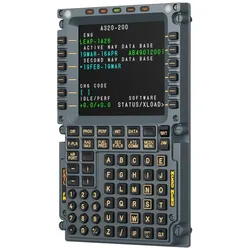
Moza MA3F Flight Computer Display (PC), Gaming Controller, GrauDas Moza Racing MA3F Flight Computer Display ist ein hochmodernes Gerät, das speziell für Flugsimulationsenthusiasten entwickelt wurde. Mit einer Bildschirmdiagonale von 12,9 cm (5,1 Zoll) bietet es eine klare und präzise Anzeige wichtiger Fluginformationen. Das Display ist aus robustem Polycarbonat und Acrylnitril-Butadien-Styrol gefertigt, was für Langlebigkeit und Widerstandsfähigkeit sorgt. Es ist mit einem USB Typ-C Anschluss ausgestattet, der eine einfache Verbindung zu verschiedenen kompatiblen Flugzeugsimulatoren ermöglicht, darunter die Airbus A320/A330 Familie und PMDG Boeing 737. Das MA3F Display wird mit einem 1,5 m langen USB Typ-C Kabel und einem stabilen Desktop-Ständer geliefert, sodass es flexibel in verschiedenen Setups platziert werden kann. Mit einem Gewicht von 588 g ist es leicht genug, um problemlos transportiert zu werden, während es gleichzeitig stabil genug ist, um in einem stationären Setup zu bleiben. Dieses Flight Computer Display ist die ideale Ergänzung für alle, die ein realistisches Flugerlebnis suchen. - Hochauflösender 5,1 Zoll Bildschirm für klare Fluginformationen - Robuste Bauweise aus Polycarbonat und ABS für Langlebigkeit - USB Typ-C Anschluss für einfache Verbindung zu Simulatoren - Inklusive Desktop-Ständer für flexible Platzierung.225,71 €*Versand: 0,00 €Sichere Weiterleitung zum Anbieter
-
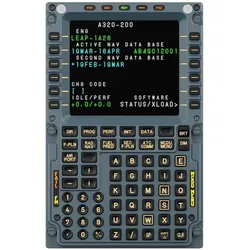
Moza MB7F Flight Computer Display (PC), Gaming Controller, SchwarzDas Moza Racing MB7F Flight Computer Display ist ein hochmodernes Gerät, das speziell für Flugsimulationsenthusiasten entwickelt wurde. Mit einem klaren 5,1-Zoll-Bildschirm bietet es eine benutzerfreundliche Schnittstelle zur Anzeige wichtiger Fluginformationen. Das Display ist aus robustem Polycarbonat und ABS gefertigt, was Langlebigkeit und Stabilität gewährleistet. Es wird mit einem 1,5 Meter langen USB Typ-C-Kabel und einem Desktop-Ständer geliefert, sodass es einfach aufgestellt und angeschlossen werden kann. Mit einer Eingangsspannung von 5 V und einem Stromverbrauch von nur 0,9 A ist es energieeffizient und ideal für den Einsatz in verschiedenen Gaming-Umgebungen. Das MB7F Display ist kompatibel mit beliebten Flugsimulationsspielen wie Microsoft Flight Simulator und X-Plane, was es zu einer wertvollen Ergänzung für jedes Cockpit-Setup macht. - Robustes Material aus Polycarbonat und ABS - Klarer 5,1-Zoll-Bildschirm für optimale Sicht - Energieeffizient mit nur 0,9 A Stromverbrauch - Kompatibel mit Microsoft Flight Simulator und X-Plane.209,90 €*Versand: 0,00 €Sichere Weiterleitung zum Anbieter
-
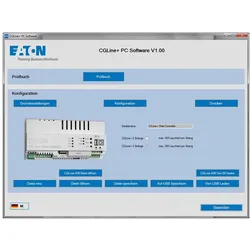
Ceag Notlichtsysteme PC-Software PC Software CGLineKatalog=neinSchaltplan=neinAnschlussplan=jaDatenbank=neinDokumentation=jaFlyer=neinSchnelleinstieg=jaGebrauchsanweisung=jaAuswahlliste=jaPanorama, Übersicht=neinPreisliste=neinReparaturhandbuch=neinServiceheft=jaSoftware=jaErsatzteilliste=neinBegleitheft=neinStandsammlung=neinSonstige Dokumentation=nein275,93 €*Versand: 5,99 €Sichere Weiterleitung zum Anbieter

-
Warum hängt der PC beim ersten Start im Bootmenü-BIOS-Bildschirm?
Es gibt verschiedene mögliche Gründe, warum der PC beim ersten Start im Bootmenü-BIOS-Bildschirm hängen bleibt. Es könnte ein Hardwareproblem wie ein fehlerhaftes Speichermodul oder eine defekte Festplatte sein. Es könnte auch ein Softwareproblem wie ein fehlerhaftes Betriebssystem oder ein fehlerhafter Treiber sein. Es ist ratsam, die Hardware und Software des PCs zu überprüfen, um die genaue Ursache des Problems zu ermitteln. **
-
Welche F Taste für Bootmenü Asus?
Die F-Taste für das Bootmenü auf einem Asus-Computer kann je nach Modell variieren. In der Regel ist es jedoch die F8-Taste, die gedrückt werden muss, um das Bootmenü aufzurufen. Es kann auch die F12-Taste sein, also probiere beide aus, wenn du unsicher bist. Es ist auch möglich, dass du beim Start des Computers eine Meldung siehst, die dir die richtige Taste für das Bootmenü anzeigt. Wenn du immer noch unsicher bist, kannst du auch in der Bedienungsanleitung deines Asus-Computers nachschauen oder auf der Asus-Website nach weiteren Informationen suchen. **
-
Welche Taste für Bootmenü Windows 7?
Um das Bootmenü in Windows 7 aufzurufen, müssen Sie normalerweise die F8-Taste drücken, während der Computer hochfährt. Dadurch gelangen Sie in das erweiterte Startoptionen-Menü, wo Sie verschiedene Startoptionen auswählen können. Von dort aus können Sie beispielsweise den abgesicherten Modus oder die Problembehandlungsoptionen auswählen. Es ist wichtig, die F8-Taste rechtzeitig zu drücken, da das Zeitfenster für den Zugriff auf das Bootmenü sehr kurz sein kann. Wenn Sie das Bootmenü nicht sehen, müssen Sie möglicherweise den Vorgang wiederholen und die F8-Taste schneller drücken. **
-
Wie komme ich in das Bootmenü?
Um in das Bootmenü zu gelangen, musst du normalerweise beim Startvorgang des Computers eine bestimmte Taste drücken. Diese Taste variiert je nach Hersteller und Modell des Computers, ist jedoch oft eine der Funktionstasten (z. B. F2, F8, F12) oder die Entf-Taste. Es kann hilfreich sein, im Handbuch deines Computers nachzuschlagen, um die genaue Taste herauszufinden. Sobald du die richtige Taste gefunden hast, drücke sie mehrmals, sobald du den Computer einschaltest, um ins Bootmenü zu gelangen. Dort kannst du dann auswählen, von welchem Laufwerk oder welcher Partition du booten möchtest. **

Welches Passwort wird vom Bootmenü verlangt?
Das Bootmenü verlangt normalerweise kein Passwort. Es ermöglicht dem Benutzer, das Betriebssystem auszuwählen, von dem er booten möchte. Ein Passwort wird normalerweise nur für den Zugriff auf das BIOS oder UEFI-Setup-Menü des Computers benötigt. **
Was muss ich im Bootmenü machen?
Im Bootmenü kannst du verschiedene Optionen auswählen, um den Computer von einem bestimmten Gerät oder einer bestimmten Partition zu starten. Du kannst beispielsweise das Betriebssystem auswählen, von dem du booten möchtest, oder ein externes Gerät wie einen USB-Stick oder eine CD/DVD. Um im Bootmenü zu navigieren, verwende die Pfeiltasten auf der Tastatur und drücke Enter, um eine Option auszuwählen. **
Top-Angebote
Produkte zum Begriff Bootmenü:
-
Code: The Hidden Language of Computer Hardware and Software, Fachbücher von Charles Petzold"Code: The Hidden Language of Computer Hardware and Software" von Charles Petzold ist ein umfassendes Fachbuch, das die Funktionsweise von Computern auf anschauliche und zugängliche Weise erklärt. In diesem aktualisierten Werk werden die komplexen Zusammenhänge zwischen Hardware und Software beleuchtet, wobei der Autor eine Vielzahl von Analogien und Geschichten nutzt, um die Konzepte verständlich zu machen. Das Buch richtet sich an Leser, die ein tieferes Verständnis für die Technologie entwickeln möchten, die unseren Alltag prägt. Es behandelt nicht nur die technischen Aspekte, sondern auch die zugrunde liegenden Prinzipien des Systems und des Denkens in Abstraktionen. Mit cleveren Illustrationen und interaktiven Grafiken wird das Lernen zu einem ansprechenden Erlebnis. Die überarbeitete Ausgabe berücksichtigt die Entwicklungen der letzten Jahre und bietet neue Einblicke in die Welt der Computer und deren Einfluss auf unser Leben.37,80 €*Versand: 0,00 €Sichere Weiterleitung zum Anbieter
-
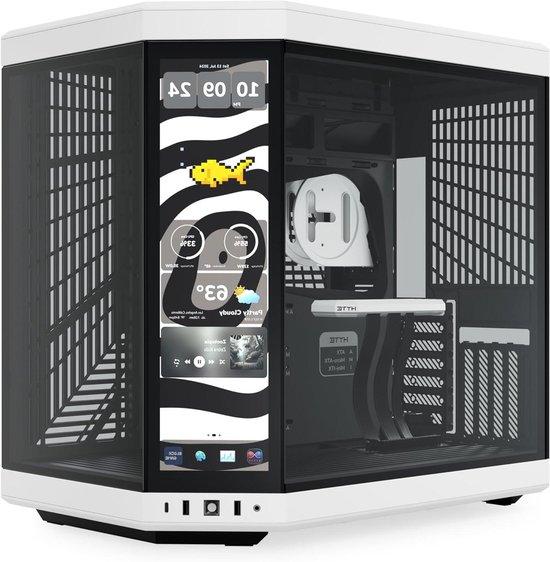
Gaming-PC-Hülle - Midi-Tower-Computer-Gehäuse - PC-Bau - Touchscreen-IntegriertHier ist die deutsche Übersetzung und die gereinigte Beschreibung: Verbessern Sie Ihre Gaming-Erfahrung mit dieser fortschrittlichen Gaming-PC-Hülle, die mit einem einzigartigen integrierten Touchscreen ausgestattet ist. Diese Midi-Tower bietet einen breiten Aufstellungsraum für ITX, MATX, ATX und EATX-Mainboards, mit flexiblen Speichermöglichkeiten für maximal 2 x 3,5 Zoll Festplatten oder 4 x 2,5 Zoll SSDs.956,95 €*Versand: 0,00 €Sichere Weiterleitung zum Anbieter
-
Moza MA3F Flight Computer Display (PC), Gaming Controller, GrauDas Moza Racing MA3F Flight Computer Display ist ein hochmodernes Gerät, das speziell für Flugsimulationsenthusiasten entwickelt wurde. Mit einer Bildschirmdiagonale von 12,9 cm (5,1 Zoll) bietet es eine klare und präzise Anzeige wichtiger Fluginformationen. Das Display ist aus robustem Polycarbonat und Acrylnitril-Butadien-Styrol gefertigt, was für Langlebigkeit und Widerstandsfähigkeit sorgt. Es ist mit einem USB Typ-C Anschluss ausgestattet, der eine einfache Verbindung zu verschiedenen kompatiblen Flugzeugsimulatoren ermöglicht, darunter die Airbus A320/A330 Familie und PMDG Boeing 737. Das MA3F Display wird mit einem 1,5 m langen USB Typ-C Kabel und einem stabilen Desktop-Ständer geliefert, sodass es flexibel in verschiedenen Setups platziert werden kann. Mit einem Gewicht von 588 g ist es leicht genug, um problemlos transportiert zu werden, während es gleichzeitig stabil genug ist, um in einem stationären Setup zu bleiben. Dieses Flight Computer Display ist die ideale Ergänzung für alle, die ein realistisches Flugerlebnis suchen. - Hochauflösender 5,1 Zoll Bildschirm für klare Fluginformationen - Robuste Bauweise aus Polycarbonat und ABS für Langlebigkeit - USB Typ-C Anschluss für einfache Verbindung zu Simulatoren - Inklusive Desktop-Ständer für flexible Platzierung.225,71 €*Versand: 0,00 €Sichere Weiterleitung zum Anbieter
-
Welche Taste für Bootmenü?
"Welche Taste für Bootmenü?" bezieht sich auf die spezifische Taste, die gedrückt werden muss, um das Bootmenü eines Computers aufzurufen. Das Bootmenü ermöglicht es dem Benutzer, auszuwählen, von welchem Laufwerk das Betriebssystem geladen werden soll, oder um andere Startoptionen zu konfigurieren. Die genaue Taste für das Bootmenü kann je nach Hersteller und Modell des Computers variieren. In der Regel handelt es sich jedoch um eine der Funktionstasten (F1, F2, F8, F10, etc.) oder die Entf-Taste, die während des Startvorgangs gedrückt werden muss. Es ist ratsam, im Handbuch des Computers nachzuschlagen oder online zu recherchieren, um die richtige Taste für das Bootmenü herauszufinden. **
-
Ist dies ein Bootmenü?
Diese Frage kann nicht eindeutig beantwortet werden, da der Kontext fehlt. Ein Bootmenü ist normalerweise eine Liste von Optionen, die beim Start eines Computers angezeigt wird, um auszuwählen, von welchem Gerät das Betriebssystem geladen werden soll. Ohne weitere Informationen kann nicht festgestellt werden, ob das, was Sie betrachten, ein Bootmenü ist. **
-
Warum hängt der PC beim ersten Start im Bootmenü-BIOS-Bildschirm?
Es gibt verschiedene mögliche Gründe, warum der PC beim ersten Start im Bootmenü-BIOS-Bildschirm hängen bleibt. Es könnte ein Hardwareproblem wie ein fehlerhaftes Speichermodul oder eine defekte Festplatte sein. Es könnte auch ein Softwareproblem wie ein fehlerhaftes Betriebssystem oder ein fehlerhafter Treiber sein. Es ist ratsam, die Hardware und Software des PCs zu überprüfen, um die genaue Ursache des Problems zu ermitteln. **
-
Welche F Taste für Bootmenü Asus?
Die F-Taste für das Bootmenü auf einem Asus-Computer kann je nach Modell variieren. In der Regel ist es jedoch die F8-Taste, die gedrückt werden muss, um das Bootmenü aufzurufen. Es kann auch die F12-Taste sein, also probiere beide aus, wenn du unsicher bist. Es ist auch möglich, dass du beim Start des Computers eine Meldung siehst, die dir die richtige Taste für das Bootmenü anzeigt. Wenn du immer noch unsicher bist, kannst du auch in der Bedienungsanleitung deines Asus-Computers nachschauen oder auf der Asus-Website nach weiteren Informationen suchen. **
Ähnliche Suchbegriffe für Bootmenü
-
Moza MB7F Flight Computer Display (PC), Gaming Controller, SchwarzDas Moza Racing MB7F Flight Computer Display ist ein hochmodernes Gerät, das speziell für Flugsimulationsenthusiasten entwickelt wurde. Mit einem klaren 5,1-Zoll-Bildschirm bietet es eine benutzerfreundliche Schnittstelle zur Anzeige wichtiger Fluginformationen. Das Display ist aus robustem Polycarbonat und ABS gefertigt, was Langlebigkeit und Stabilität gewährleistet. Es wird mit einem 1,5 Meter langen USB Typ-C-Kabel und einem Desktop-Ständer geliefert, sodass es einfach aufgestellt und angeschlossen werden kann. Mit einer Eingangsspannung von 5 V und einem Stromverbrauch von nur 0,9 A ist es energieeffizient und ideal für den Einsatz in verschiedenen Gaming-Umgebungen. Das MB7F Display ist kompatibel mit beliebten Flugsimulationsspielen wie Microsoft Flight Simulator und X-Plane, was es zu einer wertvollen Ergänzung für jedes Cockpit-Setup macht. - Robustes Material aus Polycarbonat und ABS - Klarer 5,1-Zoll-Bildschirm für optimale Sicht - Energieeffizient mit nur 0,9 A Stromverbrauch - Kompatibel mit Microsoft Flight Simulator und X-Plane.209,90 €*Versand: 0,00 €Sichere Weiterleitung zum Anbieter
-
Ceag Notlichtsysteme PC-Software PC Software CGLineKatalog=neinSchaltplan=neinAnschlussplan=jaDatenbank=neinDokumentation=jaFlyer=neinSchnelleinstieg=jaGebrauchsanweisung=jaAuswahlliste=jaPanorama, Übersicht=neinPreisliste=neinReparaturhandbuch=neinServiceheft=jaSoftware=jaErsatzteilliste=neinBegleitheft=neinStandsammlung=neinSonstige Dokumentation=nein275,93 €*Versand: 5,99 €Sichere Weiterleitung zum Anbieter
-
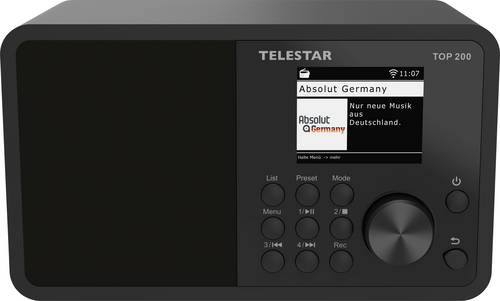
Telestar TOP 200 Schwarz Internet Kofferradio Internet, DAB+, UKW SchwarzKompaktes WLAN-Digitalradio mit vielseitigen Funktionen Das kompakte Digitalradio mit WLAN bietet Zugang zu unzähligen Internetradiosendern und fügt sich dank seines platzsparenden Designs ideal in jeden Raum ein. Musikliebhaber profitieren von kabellosem Audio-Streaming via Bluetooth 5.3 oder der Möglichkeit, Musik direkt von einem USB-Stick abzuspielen. Mit der praktischen Bluetooth Sende- und Empfangsfunktion kann das Radio als Empfänger für externe Geräte oder als Sender für kabellose Lautsprecher und Kopfhörer genutzt werden. Der individuell programmierbare Nachtmodus sorgt für eine angenehme Nutzung, indem das Display automatisch in definierten Zeitfenstern aus- und wieder eingeschaltet wird. Abgerundet wird das Erlebnis durch einen kraftvollen Lautsprecher mit 10 Watt Musikleistung sowie die Option, Radiosendungen oder Musik direkt auf einen USB-Speicher aufzuzeichnen.102,19 €*Versand: 0,00 €Sichere Weiterleitung zum Anbieter
-
Welche Taste für Bootmenü Windows 7?
Um das Bootmenü in Windows 7 aufzurufen, müssen Sie normalerweise die F8-Taste drücken, während der Computer hochfährt. Dadurch gelangen Sie in das erweiterte Startoptionen-Menü, wo Sie verschiedene Startoptionen auswählen können. Von dort aus können Sie beispielsweise den abgesicherten Modus oder die Problembehandlungsoptionen auswählen. Es ist wichtig, die F8-Taste rechtzeitig zu drücken, da das Zeitfenster für den Zugriff auf das Bootmenü sehr kurz sein kann. Wenn Sie das Bootmenü nicht sehen, müssen Sie möglicherweise den Vorgang wiederholen und die F8-Taste schneller drücken. **
-
Wie komme ich in das Bootmenü?
Um in das Bootmenü zu gelangen, musst du normalerweise beim Startvorgang des Computers eine bestimmte Taste drücken. Diese Taste variiert je nach Hersteller und Modell des Computers, ist jedoch oft eine der Funktionstasten (z. B. F2, F8, F12) oder die Entf-Taste. Es kann hilfreich sein, im Handbuch deines Computers nachzuschlagen, um die genaue Taste herauszufinden. Sobald du die richtige Taste gefunden hast, drücke sie mehrmals, sobald du den Computer einschaltest, um ins Bootmenü zu gelangen. Dort kannst du dann auswählen, von welchem Laufwerk oder welcher Partition du booten möchtest. **
-
Welches Passwort wird vom Bootmenü verlangt?
Das Bootmenü verlangt normalerweise kein Passwort. Es ermöglicht dem Benutzer, das Betriebssystem auszuwählen, von dem er booten möchte. Ein Passwort wird normalerweise nur für den Zugriff auf das BIOS oder UEFI-Setup-Menü des Computers benötigt. **
-
Was muss ich im Bootmenü machen?
Im Bootmenü kannst du verschiedene Optionen auswählen, um den Computer von einem bestimmten Gerät oder einer bestimmten Partition zu starten. Du kannst beispielsweise das Betriebssystem auswählen, von dem du booten möchtest, oder ein externes Gerät wie einen USB-Stick oder eine CD/DVD. Um im Bootmenü zu navigieren, verwende die Pfeiltasten auf der Tastatur und drücke Enter, um eine Option auszuwählen. **
* Alle Preise verstehen sich inklusive der gesetzlichen Mehrwertsteuer und ggf. zuzüglich Versandkosten. Die Angebotsinformationen basieren auf den Angaben des jeweiligen Shops und werden über automatisierte Prozesse aktualisiert. Eine Aktualisierung in Echtzeit findet nicht statt, so dass es im Einzelfall zu Abweichungen kommen kann. ** Hinweis: Teile dieses Inhalts wurden von KI erstellt.