Domain pc-top.de kaufen?
Wir ziehen mit dem Projekt
pc-top.de um.
Sind Sie am Kauf der Domain
pc-top.de interessiert?
domain@kv-gmbh.de · 0541-91531010
Domain pc-top.de kaufen?
Wie installiere ich einen Druckertreiber auf meinem Computer?
1. Gehe auf die Website des Druckerherstellers und lade den passenden Treiber für dein Betriebssystem herunter. 2. Öffne die heruntergeladene Datei und folge den Anweisungen des Installationsassistenten. 3. Starte deinen Computer neu, um den Treiber zu aktivieren und deinen Drucker zu verwenden. **
Wie installiere ich einen Druckertreiber aus dem Internet?
Um einen Druckertreiber aus dem Internet zu installieren, musst du zunächst die offizielle Website des Druckerherstellers besuchen. Dort solltest du nach dem entsprechenden Treiber für dein Druckermodell suchen und ihn herunterladen. Nachdem der Treiber heruntergeladen wurde, öffne die heruntergeladene Datei und folge den Anweisungen des Installationsassistenten. Möglicherweise musst du deinen Computer neu starten, um den Treiber erfolgreich zu installieren. Überprüfe anschließend, ob der Drucker ordnungsgemäß funktioniert, indem du eine Testseite ausdruckst. **

Ähnliche Suchbegriffe für Druckertreiber
Top-Angebote
Produkte zum Begriff Druckertreiber:
-
Beelink Ser10 Max 64 GB - 1 TB SSD Windows 11 AI Gaming-Mini-PC - AI-PC - AI-Computer - Ryzen AI 9 HX470 - Windows-PC - Desktop-PC - ComputerSuchst du nach einem der besten AI-Mini-PCs? Dann ist der Beelink SER10 Max Gaming Mini-PC AI genau das Richtige für dich. Ein AI-PC ist für aktuelle und zukünftige KI-Anwendungen geeignet. Der Ryzen AI 9 HX 470 Prozessor kann sehr effizient, schnell und energieeffizient mit mehreren KI-Programmen gleichzeitig arbeiten. Das wirkt sich positiv auf Videobearbeitung, Bildbearbeitung, Gaming und vieles mehr aus.Dieses Modell verfügt über einen Prozessor mit einer Geschwindigkeit von bis zu 5,2 GHz. Der Prozessor ist zudem teilweise KI-gesteuert: der AMD Ryzen AI 9 HX 470. Außerdem stehen dir 64 GB Arbeitsspeicher zur Verfügung, sodass du große Programme oder Spiele problemlos ausführen kannst. Der Arbeitsspeicher kann auf bis zu 256 GB erweitert werden. Dadurch kannst du auch viele Programme gleichzeitig laufen lassen.Mit 1 TB SSD-Speicher hast du ausreichend Platz für alle deine Daten. Dieser kann zudem auf bis zu 8 TB erweitert werden. Die Ethernet-Geschwindigkeit beträgt 10 GB/s, sodass1999,99 €*Versand: 0,00 €Sichere Weiterleitung zum Anbieter
-
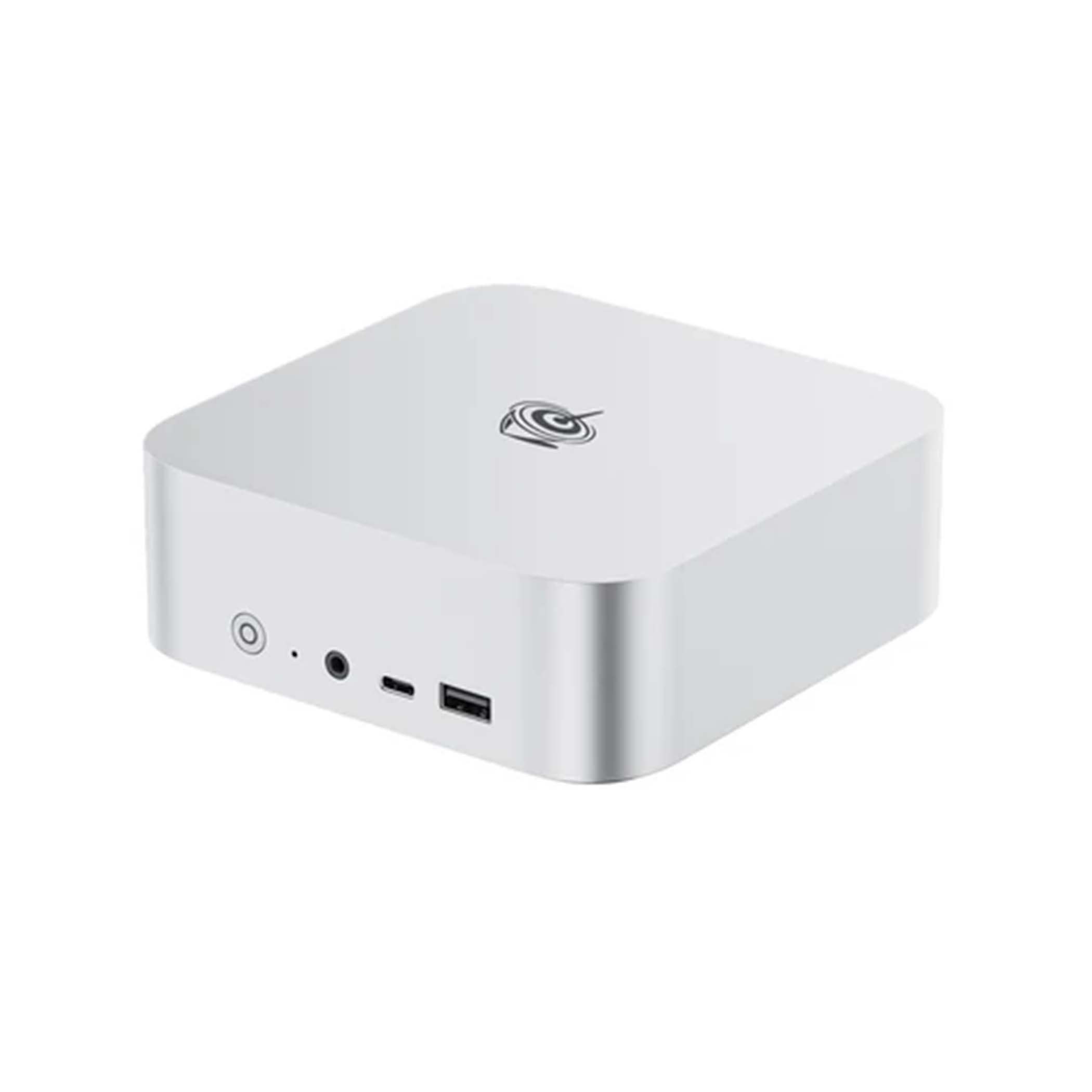
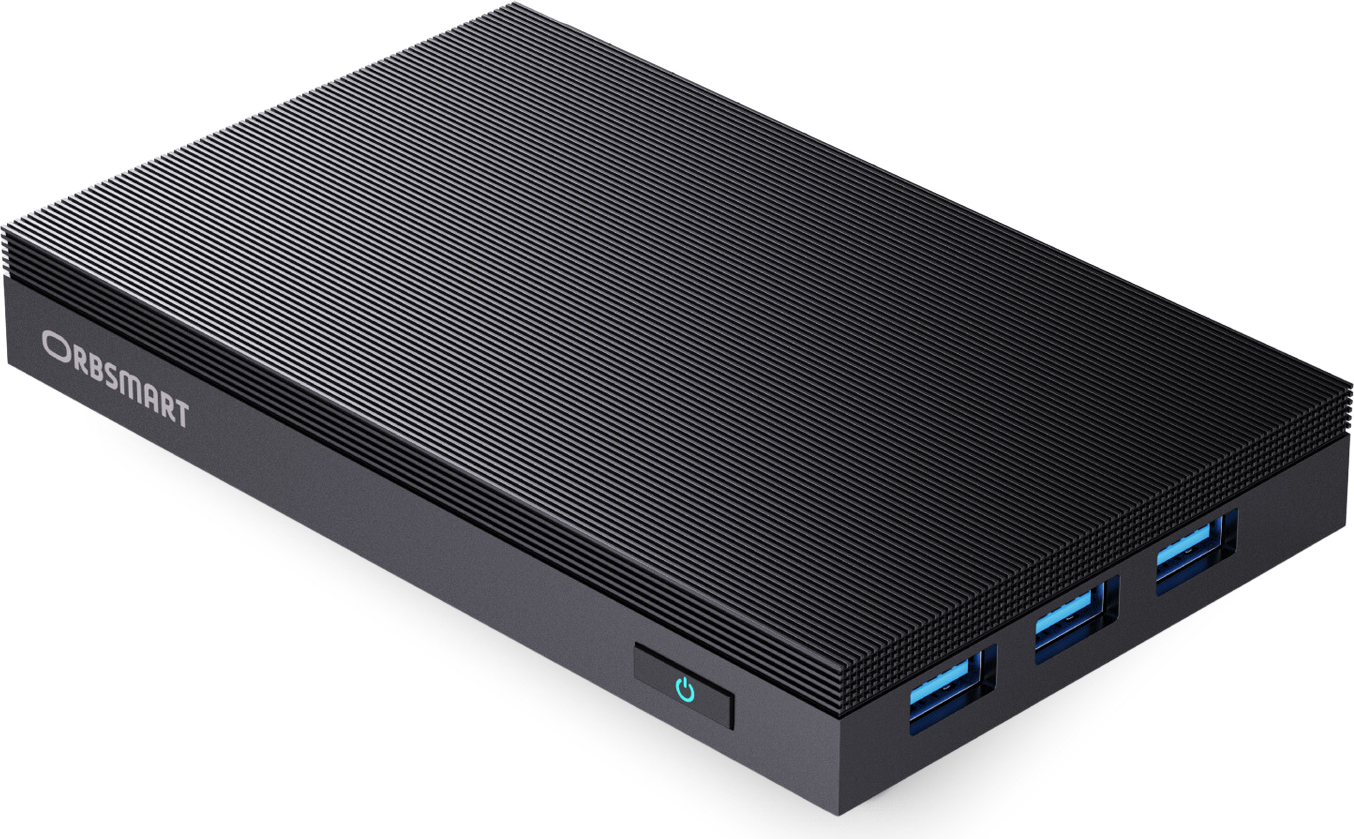
Mini PC Orbsmart AW-12L Windows 11 Pro | 8 RAM & 128GB int. Speicher | lüfterlos| Micro Computer | Office-PC | Desktop-PCDer Orbsmart AW-12L ist ein Mini-Computer in einer extrem kompakten Bauform auf Windows 11 Pro Basis. Der lüfterlose Intel Quad Core J4125 "Gemini Lake Refresh" Prozessor plus 8GB DDR4-RAM Arbeitsspeicher bieten genügend Leistung auch für aufwendige Programme und Aufgaben. Der AW-12L ist universell für viele Anwendungsbereiche einsetzbar, z.B. als Office-PC, Mediacenter bzw. Streaming-PC oder im professionellen Bereich als Thin-Client oder Workstation. Key Features:Flexibel einsetzbar als stromsparender Office Computer, Desktop-PC oder Streaming Media PlayerExtrem kompaktes, lüfterloses Gehäuse inkl. M.2 NVMe SSD-Slot / Autostart + WOL + PXE-Boot + RTC FunktionVollwertiges Windows 11 Professional (64-Bit) Betriebssystem vorinstalliertIntel Quad Core "Gemini Lake Refresh" J4125 Prozessor / 8GB DDR4-RAM / 128GB int. SpeicherWLAN-ac (Dualband 2.4/5GHz) / Bluetooth 4.2 / Gigabit-LAN2x HDMI / 4x USB 3.0 / 3.5mm Audio-Ausgang / SD-Kartenslot Lüfterlos - robust - energieeffizientDer Orbsmart499,90 €*Versand: 0,00 €Sichere Weiterleitung zum Anbieter
-
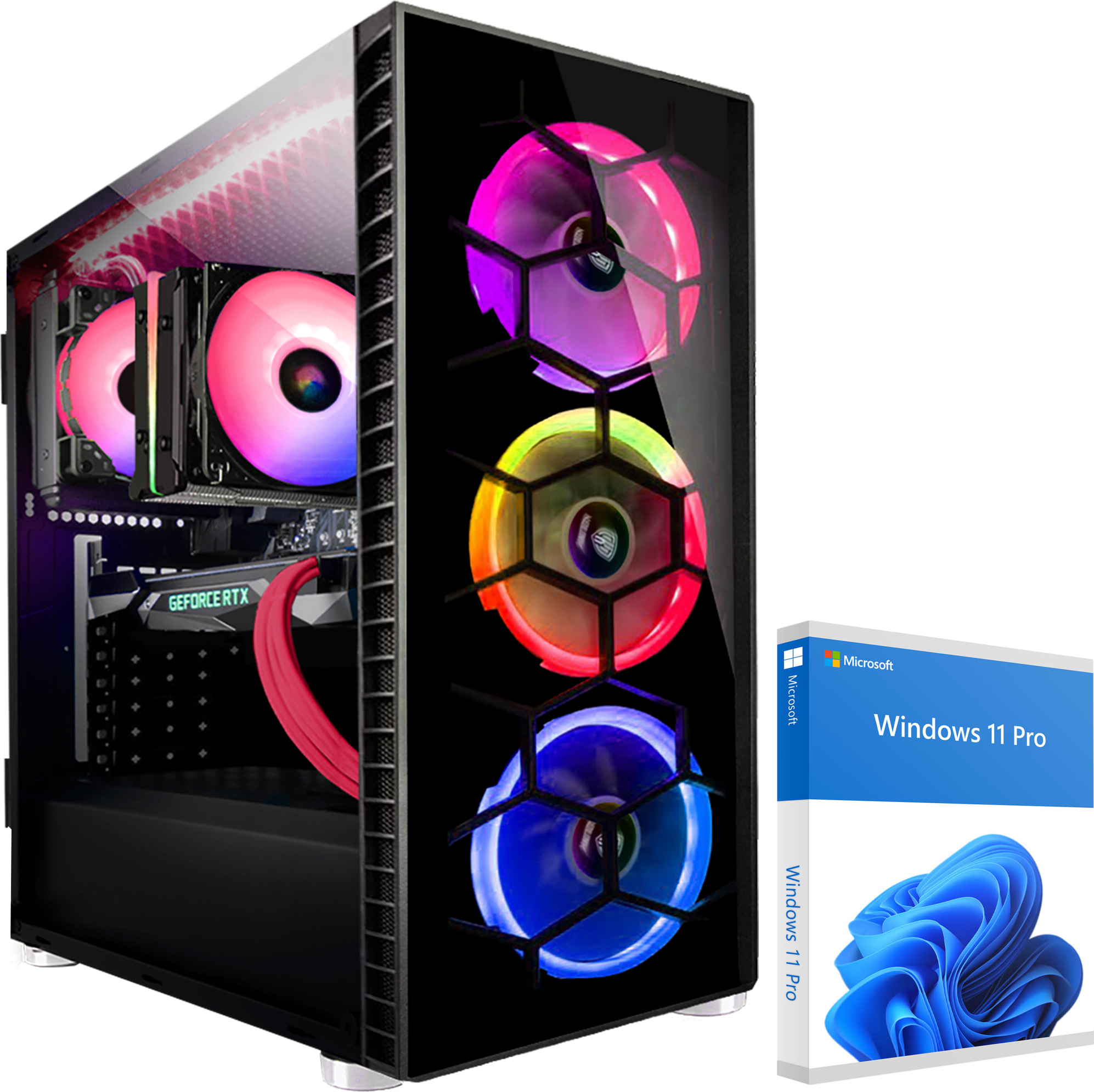
KRAFTPC High End Gaming-PC AMD Ryzen7 5700X - GeForce RTX5070 12GB - 1TB M.2 SSD - 32GB DDR4 - Win11 - WLAN - Gamer PC Desktop PC Gaming ComputerDie technischen Daten im Überblick: Prozessor: AMD Ryzen 7 - 5700X 8x 3,4 GHz Standardtakt und bis 4,6 GHz Turbotakt Anzahl der Kerne: 8 | Anzahl der Threads: 16 | Architektur: Vermeer Prozessor-Kühler: Luftkühlung, mit 120mm LED-Lüfter Arbeitsspeicher: 32GB DDR4-3200 MHz Dual-Channel Festplatte: 1000GB M.2 NVMe SSD Grafikkarte: Nvidia GeForce RTX5070 12GB GDDR7 (Anschlüsse: HDMI, DP etc.) Mainboard: Gigabyte A520M DDR4 (Anschlüsse: 4x USB3, 2x USB2, 2x PS2, LAN, SOUND etc.) Optisches Laufwerk: OHNE DVD-Brenner. Kein Laufwerkschacht vorhanden! Sound: Integrierte Soundkarte, HD Audio, siehe Mainboard LAN: Integrierte LAN-Anschluss (10/100/1000Mbit), siehe Mainboard WLAN: Typ IEEE 802.11a/b/g/n/ac (WiFi5 2.4/5 GHz) für kabellose Internetverbindung Bluetooth: 4.2 Betriebssystem: Windows11 Professional 64 Bit vorinstalliert und aktiviert Netzteil: Gigabyte 650 Watt (80+ Silber PSU) Gehäuse: Observaroty HF mit 6 LED-RGB-Lüfter Farbe des Computers: schwarz, RGB | LED-RGB-Lüfter: 6 | Material1729,00 €*Versand: 0,00 €Sichere Weiterleitung zum Anbieter
-
Wie installiert man einen Druckertreiber auf einem Windows-Computer?
1. Gehe auf die Website des Druckerherstellers und lade den passenden Treiber herunter. 2. Öffne den Geräte-Manager, klicke auf "Drucker hinzufügen" und wähle den Treiber aus. 3. Folge den Anweisungen auf dem Bildschirm, um die Installation abzuschließen. **
-
Wie installiere ich einen Druckertreiber auf meinem Computer? Gibt es spezielle Druckertreiber, die ich für meinen Drucker verwenden sollte?
Um einen Druckertreiber zu installieren, lade die Treiberdatei von der Website des Druckerherstellers herunter und führe sie aus. Folge den Anweisungen des Installationsassistenten, um den Treiber zu installieren. Es ist ratsam, speziell für deinen Drucker entwickelte Treiber zu verwenden, um die bestmögliche Leistung und Kompatibilität sicherzustellen. **
-
Wo liegen die Druckertreiber?
Die Druckertreiber befinden sich in der Regel auf der Installations-CD oder DVD, die mit dem Drucker geliefert wurde. Alternativ können sie auch auf der Website des Herstellers heruntergeladen werden. Manchmal sind die Treiber bereits auf dem Computer vorinstalliert, insbesondere bei gängigen Druckermodellen. In Windows können die Druckertreiber auch über die Systemsteuerung oder die Einstellungen gefunden und aktualisiert werden. Es ist wichtig, die richtigen Treiber für den spezifischen Drucker und das Betriebssystem zu verwenden, um eine reibungslose Funktion sicherzustellen. **
-
Wie kann man einen Druckertreiber auf einem Computer installieren und aktualisieren?
Um einen Druckertreiber zu installieren, muss man die entsprechende Software entweder von der Herstellerwebsite herunterladen oder die mitgelieferte CD verwenden. Nach dem Download oder Einlegen der CD muss man den Installationsanweisungen folgen und den Treiber installieren. Um den Treiber zu aktualisieren, kann man entweder die automatische Update-Funktion des Betriebssystems nutzen oder manuell die neueste Version von der Herstellerwebsite herunterladen und installieren. **
Wie installiere ich einen neuen Druckertreiber auf meinem Computer? Was muss ich beachten, wenn ich den Druckertreiber auf meinem System aktualisieren möchte?
Um einen neuen Druckertreiber zu installieren, lade zuerst den Treiber von der Website des Herstellers herunter. Dann öffne den Geräte-Manager, wähle den Drucker aus und klicke auf "Treiber aktualisieren". Stelle sicher, dass der neue Treiber mit deinem Betriebssystem kompatibel ist, bevor du ihn installierst. **
Wie kann ich Druckertreiber aktualisieren?
Um Druckertreiber zu aktualisieren, kannst du zunächst die Website des Druckerherstellers besuchen und dort nach aktuellen Treibern für dein Modell suchen. Alternativ kannst du auch die Windows-Einstellungen öffnen, zu den Geräten und Druckern navigieren und dort nach verfügbaren Updates suchen. Ein weiterer Weg ist die Verwendung von speziellen Treiber-Update-Programmen, die automatisch nach neuen Treibern suchen und diese installieren können. Es ist wichtig, regelmäßig nach Updates zu suchen, um die Leistung und Kompatibilität deines Druckers zu verbessern. Hast du bereits versucht, die Treiber manuell zu aktualisieren oder benötigst du weitere Unterstützung? **
Top-Angebote
Produkte zum Begriff Druckertreiber:
-
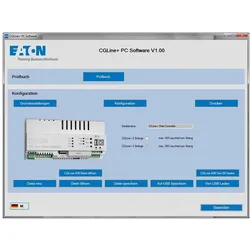
Ceag Notlichtsysteme PC-Software PC Software CGLineKatalog=neinSchaltplan=neinAnschlussplan=jaDatenbank=neinDokumentation=jaFlyer=neinSchnelleinstieg=jaGebrauchsanweisung=jaAuswahlliste=jaPanorama, Übersicht=neinPreisliste=neinReparaturhandbuch=neinServiceheft=jaSoftware=jaErsatzteilliste=neinBegleitheft=neinStandsammlung=neinSonstige Dokumentation=nein275,93 €*Versand: 5,99 €Sichere Weiterleitung zum Anbieter
-
Beelink Ser10 Max 64 GB - 1 TB SSD Windows 11 AI Gaming-Mini-PC - AI-PC - AI-Computer - Ryzen AI 9 HX470 - Windows-PC - Desktop-PC - ComputerSuchst du nach einem der besten AI-Mini-PCs? Dann ist der Beelink SER10 Max Gaming Mini-PC AI genau das Richtige für dich. Ein AI-PC ist für aktuelle und zukünftige KI-Anwendungen geeignet. Der Ryzen AI 9 HX 470 Prozessor kann sehr effizient, schnell und energieeffizient mit mehreren KI-Programmen gleichzeitig arbeiten. Das wirkt sich positiv auf Videobearbeitung, Bildbearbeitung, Gaming und vieles mehr aus.Dieses Modell verfügt über einen Prozessor mit einer Geschwindigkeit von bis zu 5,2 GHz. Der Prozessor ist zudem teilweise KI-gesteuert: der AMD Ryzen AI 9 HX 470. Außerdem stehen dir 64 GB Arbeitsspeicher zur Verfügung, sodass du große Programme oder Spiele problemlos ausführen kannst. Der Arbeitsspeicher kann auf bis zu 256 GB erweitert werden. Dadurch kannst du auch viele Programme gleichzeitig laufen lassen.Mit 1 TB SSD-Speicher hast du ausreichend Platz für alle deine Daten. Dieser kann zudem auf bis zu 8 TB erweitert werden. Die Ethernet-Geschwindigkeit beträgt 10 GB/s, sodass1999,99 €*Versand: 0,00 €Sichere Weiterleitung zum Anbieter
-
Wie installiere ich einen Druckertreiber auf meinem Computer?
1. Gehe auf die Website des Druckerherstellers und lade den passenden Treiber für dein Betriebssystem herunter. 2. Öffne die heruntergeladene Datei und folge den Anweisungen des Installationsassistenten. 3. Starte deinen Computer neu, um den Treiber zu aktivieren und deinen Drucker zu verwenden. **
-
Wie installiere ich einen Druckertreiber aus dem Internet?
Um einen Druckertreiber aus dem Internet zu installieren, musst du zunächst die offizielle Website des Druckerherstellers besuchen. Dort solltest du nach dem entsprechenden Treiber für dein Druckermodell suchen und ihn herunterladen. Nachdem der Treiber heruntergeladen wurde, öffne die heruntergeladene Datei und folge den Anweisungen des Installationsassistenten. Möglicherweise musst du deinen Computer neu starten, um den Treiber erfolgreich zu installieren. Überprüfe anschließend, ob der Drucker ordnungsgemäß funktioniert, indem du eine Testseite ausdruckst. **
-
Wie installiert man einen Druckertreiber auf einem Windows-Computer?
1. Gehe auf die Website des Druckerherstellers und lade den passenden Treiber herunter. 2. Öffne den Geräte-Manager, klicke auf "Drucker hinzufügen" und wähle den Treiber aus. 3. Folge den Anweisungen auf dem Bildschirm, um die Installation abzuschließen. **
-
Wie installiere ich einen Druckertreiber auf meinem Computer? Gibt es spezielle Druckertreiber, die ich für meinen Drucker verwenden sollte?
Um einen Druckertreiber zu installieren, lade die Treiberdatei von der Website des Druckerherstellers herunter und führe sie aus. Folge den Anweisungen des Installationsassistenten, um den Treiber zu installieren. Es ist ratsam, speziell für deinen Drucker entwickelte Treiber zu verwenden, um die bestmögliche Leistung und Kompatibilität sicherzustellen. **
Ähnliche Suchbegriffe für Druckertreiber
-
Mini PC Orbsmart AW-12L Windows 11 Pro | 8 RAM & 128GB int. Speicher | lüfterlos| Micro Computer | Office-PC | Desktop-PCDer Orbsmart AW-12L ist ein Mini-Computer in einer extrem kompakten Bauform auf Windows 11 Pro Basis. Der lüfterlose Intel Quad Core J4125 "Gemini Lake Refresh" Prozessor plus 8GB DDR4-RAM Arbeitsspeicher bieten genügend Leistung auch für aufwendige Programme und Aufgaben. Der AW-12L ist universell für viele Anwendungsbereiche einsetzbar, z.B. als Office-PC, Mediacenter bzw. Streaming-PC oder im professionellen Bereich als Thin-Client oder Workstation. Key Features:Flexibel einsetzbar als stromsparender Office Computer, Desktop-PC oder Streaming Media PlayerExtrem kompaktes, lüfterloses Gehäuse inkl. M.2 NVMe SSD-Slot / Autostart + WOL + PXE-Boot + RTC FunktionVollwertiges Windows 11 Professional (64-Bit) Betriebssystem vorinstalliertIntel Quad Core "Gemini Lake Refresh" J4125 Prozessor / 8GB DDR4-RAM / 128GB int. SpeicherWLAN-ac (Dualband 2.4/5GHz) / Bluetooth 4.2 / Gigabit-LAN2x HDMI / 4x USB 3.0 / 3.5mm Audio-Ausgang / SD-Kartenslot Lüfterlos - robust - energieeffizientDer Orbsmart499,90 €*Versand: 0,00 €Sichere Weiterleitung zum Anbieter
-
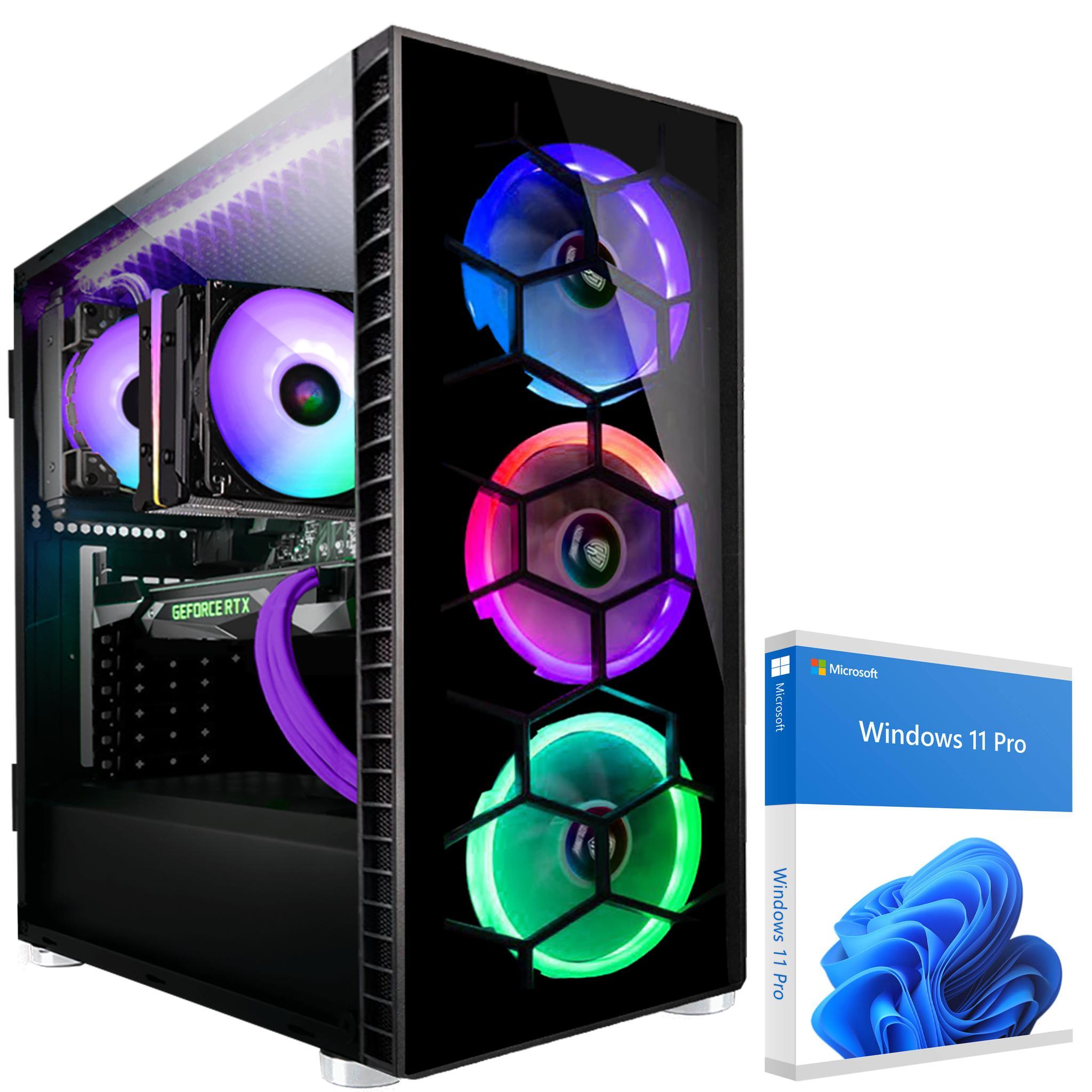
KRAFTPC High End Gaming-PC AMD Ryzen7 5700X - GeForce RTX5070 12GB - 1TB M.2 SSD - 32GB DDR4 - Win11 - WLAN - Gamer PC Desktop PC Gaming ComputerDie technischen Daten im Überblick: Prozessor: AMD Ryzen 7 - 5700X 8x 3,4 GHz Standardtakt und bis 4,6 GHz Turbotakt Anzahl der Kerne: 8 | Anzahl der Threads: 16 | Architektur: Vermeer Prozessor-Kühler: Luftkühlung, mit 120mm LED-Lüfter Arbeitsspeicher: 32GB DDR4-3200 MHz Dual-Channel Festplatte: 1000GB M.2 NVMe SSD Grafikkarte: Nvidia GeForce RTX5070 12GB GDDR7 (Anschlüsse: HDMI, DP etc.) Mainboard: Gigabyte A520M DDR4 (Anschlüsse: 4x USB3, 2x USB2, 2x PS2, LAN, SOUND etc.) Optisches Laufwerk: OHNE DVD-Brenner. Kein Laufwerkschacht vorhanden! Sound: Integrierte Soundkarte, HD Audio, siehe Mainboard LAN: Integrierte LAN-Anschluss (10/100/1000Mbit), siehe Mainboard WLAN: Typ IEEE 802.11a/b/g/n/ac (WiFi5 2.4/5 GHz) für kabellose Internetverbindung Bluetooth: 4.2 Betriebssystem: Windows11 Professional 64 Bit vorinstalliert und aktiviert Netzteil: Gigabyte 650 Watt (80+ Silber PSU) Gehäuse: Observaroty HF mit 6 LED-RGB-Lüfter Farbe des Computers: schwarz, RGB | LED-RGB-Lüfter: 6 | Material1729,00 €*Versand: 0,00 €Sichere Weiterleitung zum Anbieter
-
KRAFTPC High End Gaming-PC Intel Core i9 12900KF - GeForce RTX5060 Ti 8GB - 1TB SSD - 32GB DDR4 - Win11 - WLAN - Gamer PC Desktop PC Gaming ComputerDie technischen Daten im Überblick: Prozessor: Intel Core i9-12900KF 16x 3,2 GHz Standardtakt und bis 5,2 GHz Turbotakt Anzahl der Kerne: 16 | Anzahl der Threads: 24 | Architektur: Alder Lake | Gen: 12th Prozessor-Kühler: Luftkühlung, mit 120mm Lüfter Arbeitsspeicher: 32GB DDR4-3200 MHz Dual-Channel Festplatte: 1000GB M.2 NVMe SSD (Lesegeschwindigkeit: 5000 MB/s | Schreibgeschwindigkeit: 4500 MB/s) Grafikkarte: Nvidia GeForce RTX5060Ti mit 8GB GDDR7 (Anschlüsse: HDMI, DP etc.) Mainboard: Gigabyte H610M DDR4 (Anschlüsse: 2x USB3, 4x USB2, 2x PS2, LAN, SOUND etc.) Optisches Laufwerk: OHNE DVD-Brenner. Kein Laufwerkschacht vorhanden! Sound: Integrierte Soundkarte, HD Audio, siehe Mainboard LAN: Integrierte LAN-Anschluss (10/100/1000Mbit), siehe Mainboard WLAN: Typ IEEE 802.11a/b/g/n/ac (WiFi5 2.4/5 GHz) für kabellose Internetverbindung Bluetooth: 4.2 Betriebssystem: Windows11 Professional 64 Bit vorinstalliert und aktiviert Netzteil: Gigabyte 650 Watt (80+ Silber PSU) Gehäuse: Observaroty1719,00 €*Versand: 0,00 €Sichere Weiterleitung zum Anbieter
-
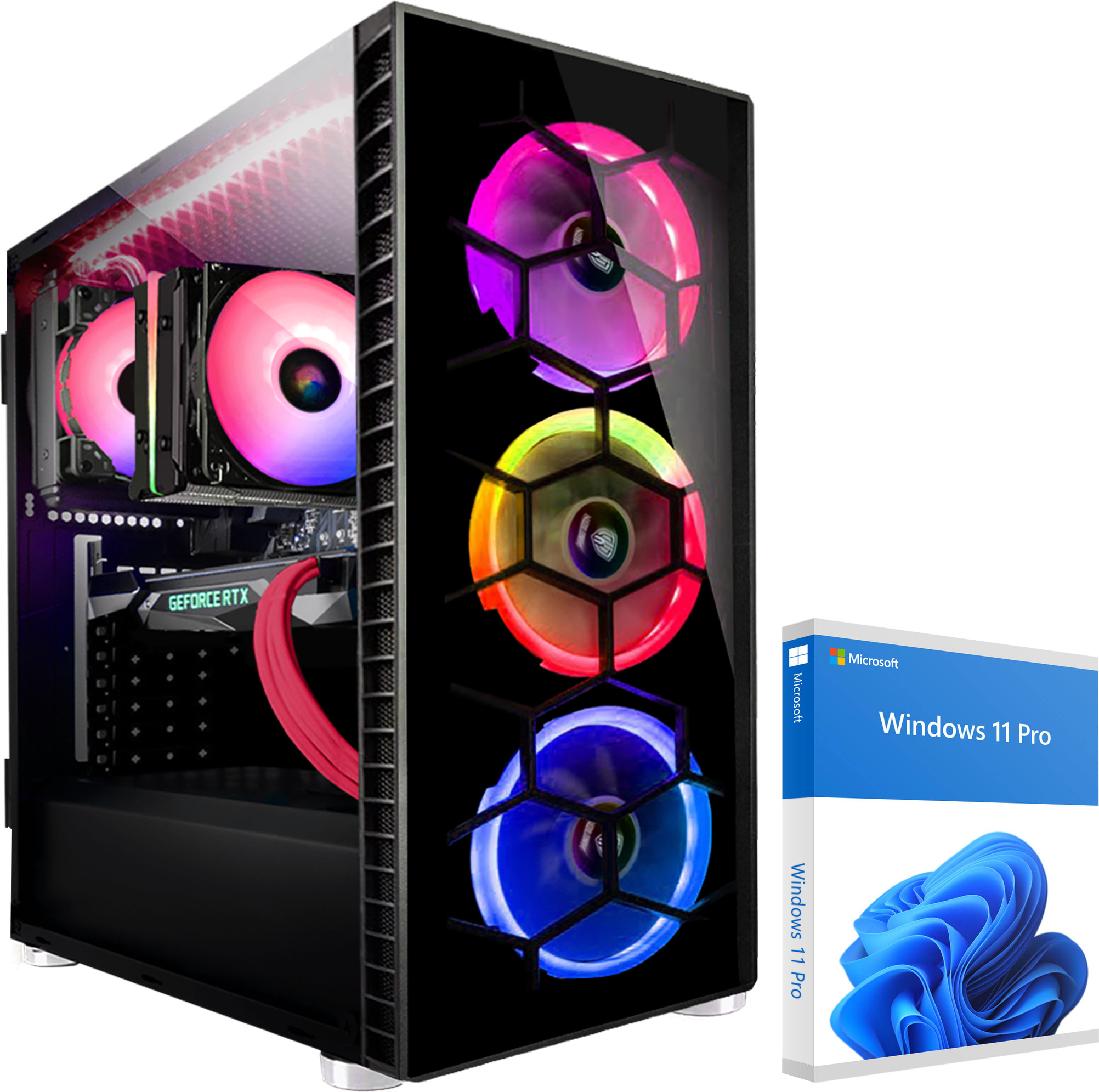
KRAFTPC High End Gaming-PC AMD Ryzen7 8700F - GeForce RTX5060 Ti 8GB - 1TB NVMe SSD - 32GB DDR5 - Win11 - WLAN - Gamer PC Desktop PC Gaming ComputerDie technischen Daten im Überblick: Prozessor: AMD Ryzen7 8700F 8x 4,1 GHz Standardtakt und bis 5,0 GHz Turbotakt Anzahl der Kerne: 8 | Anzahl der Threads: 16 | Architektur: Raphael Prozessor-Kühler: Luftkühlung, mit 120mm LED-Lüfter Arbeitsspeicher: 32GB DDR5-5200 MHz Dual-Channel Festplatte: 1000GB M.2 NVMe SSD Grafikkarte: Nvidia GeForce RTX5060Ti mit 8GB GDDR7 (Anschlüsse: HDMI, DP etc.) Mainboard: Gigabyte H620M H DDR5 (Anschlüsse: 4x USB2, 2x USB3, PS2, LAN, SOUND etc.) Optisches Laufwerk: OHNE DVD-Brenner. Kein Laufwerkschacht vorhanden! Sound: Integrierte Soundkarte, HD Audio, siehe Mainboard LAN: Integrierte LAN-Anschluss (10/100/1000Mbit), siehe Mainboard WLAN: Typ IEEE 802.11a/b/g/n/ac (WiFi5 2.4/5 GHz) für kabellose Internetverbindung Bluetooth: 4.2 Betriebssystem: Windows11 Professional 64 Bit vorinstalliert und aktiviert Netzteil: Gigabyte 650 Watt (80+ Silber PSU) Gehäuse: Observaroty HF mit 6 LED-RGB-Lüfter Farbe des Computers: schwarz, RGB | LED-RGB-Lüfter: 6 | Materia1739,00 €*Versand: 0,00 €Sichere Weiterleitung zum Anbieter
-
Wo liegen die Druckertreiber?
Die Druckertreiber befinden sich in der Regel auf der Installations-CD oder DVD, die mit dem Drucker geliefert wurde. Alternativ können sie auch auf der Website des Herstellers heruntergeladen werden. Manchmal sind die Treiber bereits auf dem Computer vorinstalliert, insbesondere bei gängigen Druckermodellen. In Windows können die Druckertreiber auch über die Systemsteuerung oder die Einstellungen gefunden und aktualisiert werden. Es ist wichtig, die richtigen Treiber für den spezifischen Drucker und das Betriebssystem zu verwenden, um eine reibungslose Funktion sicherzustellen. **
-
Wie kann man einen Druckertreiber auf einem Computer installieren und aktualisieren?
Um einen Druckertreiber zu installieren, muss man die entsprechende Software entweder von der Herstellerwebsite herunterladen oder die mitgelieferte CD verwenden. Nach dem Download oder Einlegen der CD muss man den Installationsanweisungen folgen und den Treiber installieren. Um den Treiber zu aktualisieren, kann man entweder die automatische Update-Funktion des Betriebssystems nutzen oder manuell die neueste Version von der Herstellerwebsite herunterladen und installieren. **
-
Wie installiere ich einen neuen Druckertreiber auf meinem Computer? Was muss ich beachten, wenn ich den Druckertreiber auf meinem System aktualisieren möchte?
Um einen neuen Druckertreiber zu installieren, lade zuerst den Treiber von der Website des Herstellers herunter. Dann öffne den Geräte-Manager, wähle den Drucker aus und klicke auf "Treiber aktualisieren". Stelle sicher, dass der neue Treiber mit deinem Betriebssystem kompatibel ist, bevor du ihn installierst. **
-
Wie kann ich Druckertreiber aktualisieren?
Um Druckertreiber zu aktualisieren, kannst du zunächst die Website des Druckerherstellers besuchen und dort nach aktuellen Treibern für dein Modell suchen. Alternativ kannst du auch die Windows-Einstellungen öffnen, zu den Geräten und Druckern navigieren und dort nach verfügbaren Updates suchen. Ein weiterer Weg ist die Verwendung von speziellen Treiber-Update-Programmen, die automatisch nach neuen Treibern suchen und diese installieren können. Es ist wichtig, regelmäßig nach Updates zu suchen, um die Leistung und Kompatibilität deines Druckers zu verbessern. Hast du bereits versucht, die Treiber manuell zu aktualisieren oder benötigst du weitere Unterstützung? **
* Alle Preise verstehen sich inklusive der gesetzlichen Mehrwertsteuer und ggf. zuzüglich Versandkosten. Die Angebotsinformationen basieren auf den Angaben des jeweiligen Shops und werden über automatisierte Prozesse aktualisiert. Eine Aktualisierung in Echtzeit findet nicht statt, so dass es im Einzelfall zu Abweichungen kommen kann. ** Hinweis: Teile dieses Inhalts wurden von KI erstellt.